
Google Analytics では各種レポートをデータとしてエクスポートできるのですが、エクスポートしたCSVやTSVなどのファイルをそのままExcel(エクセル)に読ませても、文字コードの関係で日本語が文字化けしてしまいます。
Google Analytics 日本版公式ブログにもその解決方法が載っているのですが、僕は別の方法で対処していたので、一応メモしておこうかなと。といってもすごく普通なやり方なのですが。
まず、文字コードを指定して保存できるテキストエディタを準備します。僕は普段の利用からTeraPadを愛用していますが、秀丸エディタなどでも大丈夫かと思います。
まず、エクスポートしたいGoogle Analyticsの内容を表示させて、任意のレポートのCSVファイルをエクスポートしてダウンロードします。
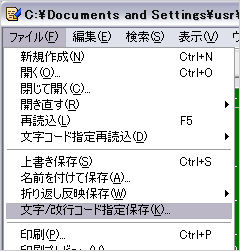
次に、ダウンロードしたCSVファイルをテキストエディタで開きます(僕はTeraPadのケースで説明しています。ご了承を)。ファイルを開いたら、メニューの「ファイル」から「文字/改行コード指定保存」を選択します。
文字コードが「UTF-8N」になっているので、「SHIFT-JIS」を選んで「OK」ボタンを押して上書き保存します。
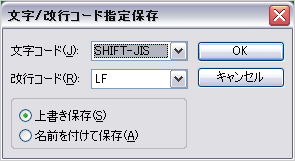
以上で、CSVファイルをそのままExcelに読ませても文字化けしません。要は、一般的にCSVファイルの文字コードを「Shift-JIS」に変換したら文字化けしないよということです。あとは存分に加工してください。
